



Представьте: человек оставил email на вашем сайте. Он заинтересован, иначе зачем подписываться? Это лучший момент для знакомства. Но если в ответ тишина, интерес быстро угасает.
Приветственная цепочка — это серия писем, которая уходит новому подписчику автоматически: знакомит с брендом, рассказывает, чем вы полезны, и мягко подводит к первой покупке или целевому действию. Настраивается один раз и работает сама, без вашего участия каждый раз.
В enKod для этого есть готовый шаблон сценария. Для его запуска нужно загрузить базу, написать письма и нажать «Активировать». В среднем это занимает около часа.
Разберём по шагам.
Что вам понадобится до старта
Прежде чем собирать цепочку, убедитесь, что в аккаунте enKod уже сделано следующее:
- Загружена база контактов. Если база есть, импортируйте её через раздел «Данные → Контакты → Импортировать контакты». Файл в формате .csv, первый столбец — email-адреса.
- Настроена корпоративная почта и DNS-записи. Без этого письма будут попадать в спам.
Если всё готово — поехали.
Шаг 1. Создайте группу рассылок (~5 минут)
Группа рассылок — это согласие контакта получать письма определённой темы. Без неё отправлять письма нельзя.
Перейдите в Данные → Группы рассылок → Создать группу. Назовите её понятно, например: «Подписались с формы на сайте» или «Новые подписчики».
Именно эта группа станет триггером для запуска цепочки: как только человек попадает в неё, сценарий начинает работу.

Шаг 2. Напишите письма цепочки (~30 минут)
Это самый творческий шаг. Стандартная приветственная цепочка — 2–4 письма. Оптимальный ритм: первое письмо сразу после подписки, второе — через 2–3 дня, третье — ещё через 2–3 дня.
Что писать в каждом письме:
Письмо 1 — Знакомство. Расскажите о себе: кто вы, чем занимаетесь, почему стоит вас читать. Не продавайте, а просто познакомьтесь. Можно добавить небольшой подарок: скидку, полезный материал, чеклист.
Письмо 2 — Польза. Покажите, как вы помогаете клиентам. Кейс, история, ответ на частый вопрос. Что-то конкретное и ценное.
Письмо 3 — Мягкий призыв. Предложите следующий шаг: посмотреть каталог, записаться на консультацию, воспользоваться оффером.
Кейс: Как Lingualeo автоматизировал welcome-цепочку и упростил A/B-тестирование с помощью enKod
Каждое письмо создаётся в Рассылки → Сообщения → Новое сообщение → Email. В enKod есть блочный конструктор с готовыми шаблонами — выберите подходящий, замените текст и картинки. HTML и вёрстка не нужны.
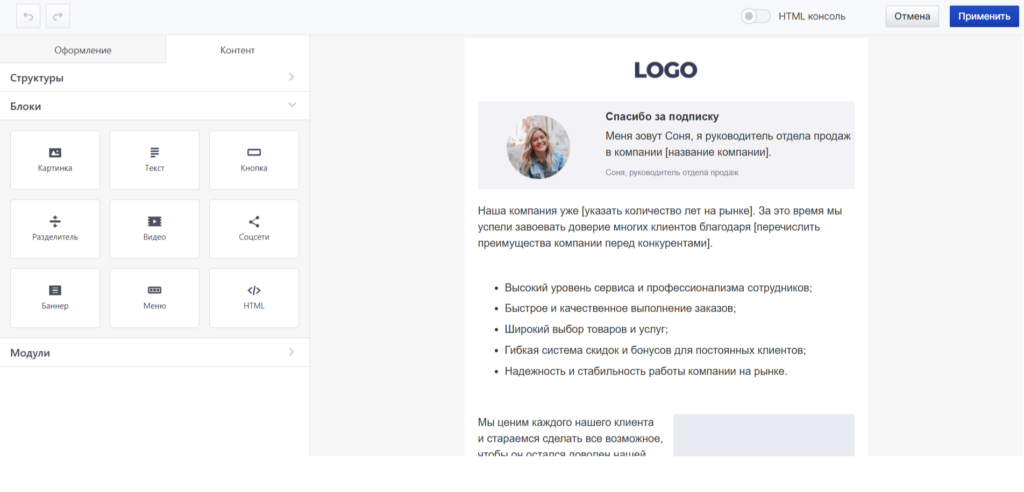
Важно: при создании писем для сценария выбирайте тип «Сообщение сценария» — только такие письма можно добавить в цепочку. После сохранения они будут в статусе «Неактивно» — это нормально, они активируются вместе со сценарием.
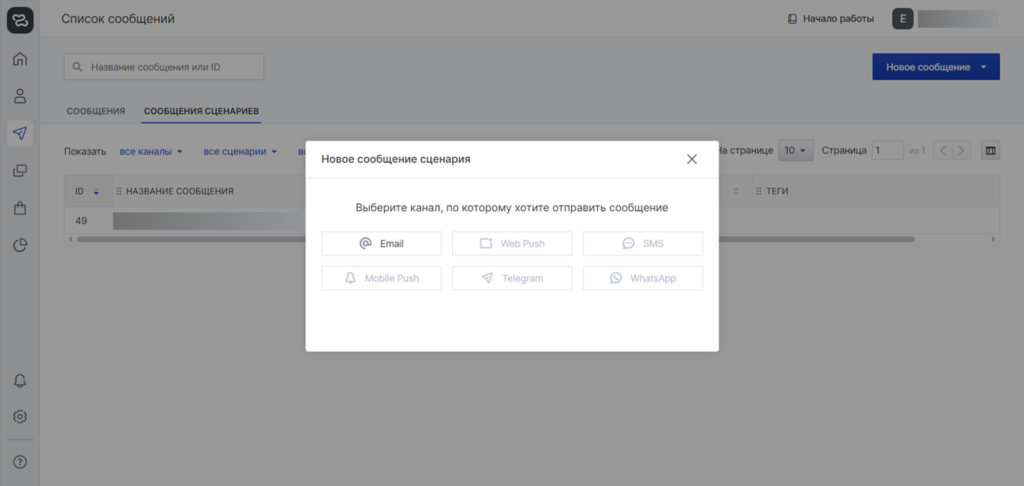
Шаг 3. Создайте сегмент «Прошли онбординг» (~5 минут)
Сегмент — это динамический фильтр, который автоматически отбирает нужных контактов по заданным условиям. Он пересчитывается в реальном времени: подписался новый человек — сразу попал в сегмент.
Перейдите в Данные → Сегменты → Создать сегмент. Задайте нужные условия: например, «открыл письмо» — и выберите конкретные письма из приветственной цепочки. Сохраните.
Этот сегмент понадобится внутри сценария — для распределения контактов по веткам в зависимости от того, открыл ли подписчик письмо или нет.
Шаг 4. Соберите сценарий (~15 минут)
Перейдите в Рассылки → Сценарии → Создать сценарий → Выбрать шаблон → Приветственная цепочка.
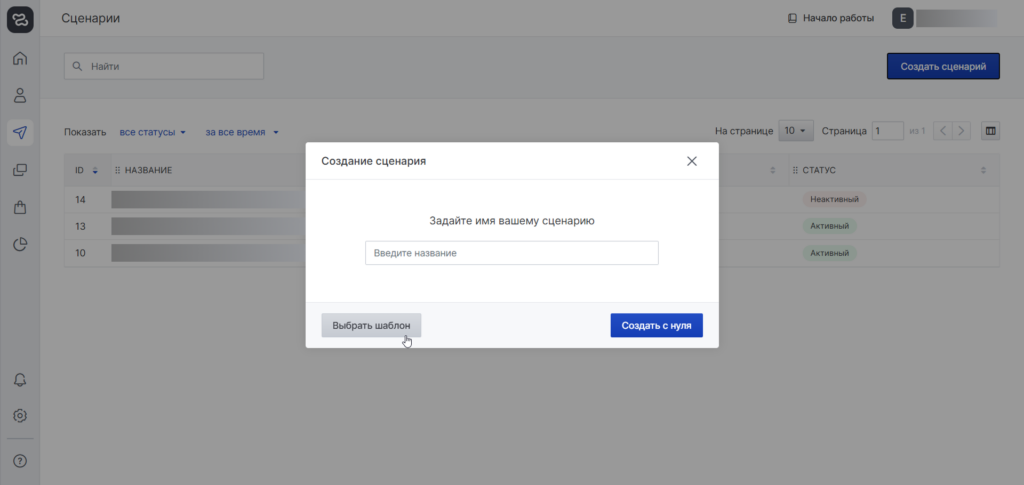
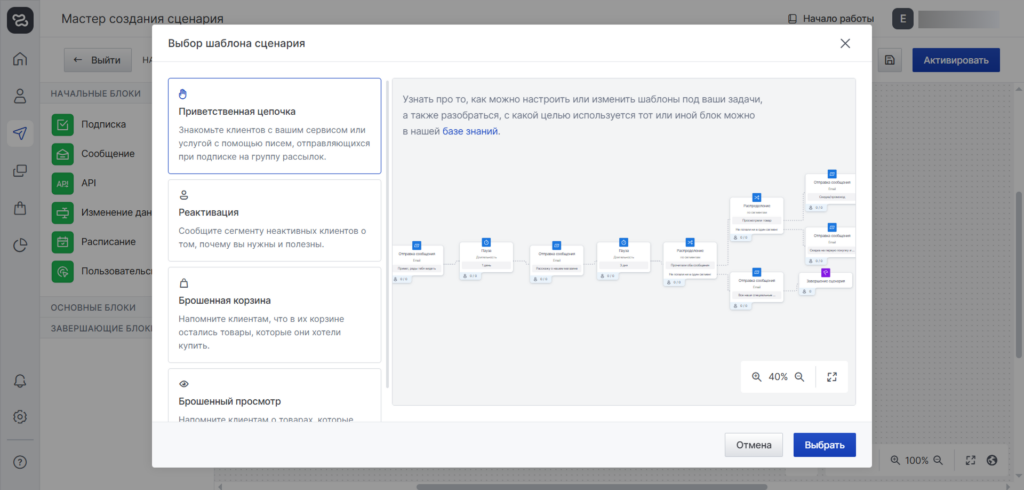
На экране появится готовая канва с блоками. Вам останется только настроить каждый блок:
Стартовый блок «Подписка» — выберите группу рассылок, которую создали на первом шаге. Именно подписка на неё будет запускать сценарий для каждого нового контакта.
Блок «Отправка сообщения» — выберите первое письмо цепочки из списка созданных вами сообщений сценария.
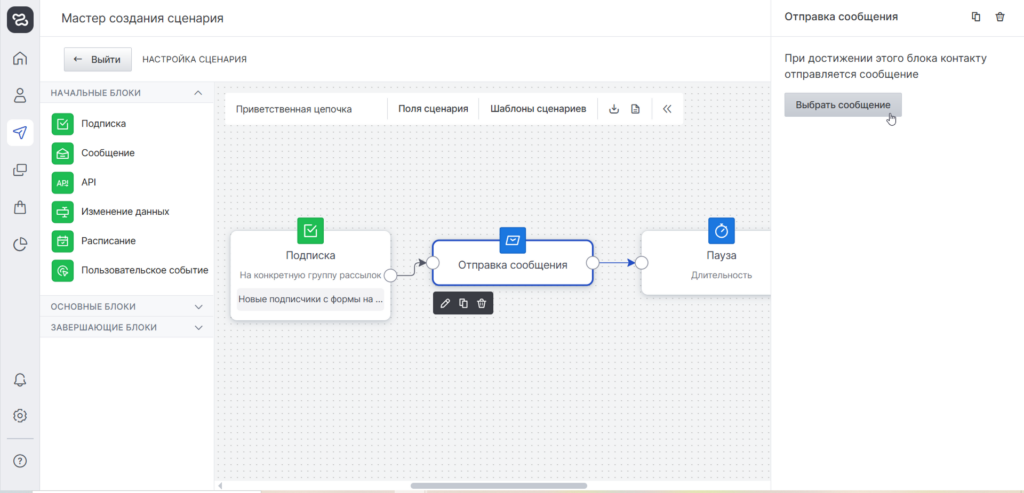
Блок «Пауза» — укажите, сколько дней ждать перед следующим письмом. Стандартно: 2–3 дня.
Блок «Распределение» — здесь цепочка разветвляется. Подключите сегменты: тех, кто открыл предыдущее письмо, и тех, кто не открыл. Для каждой ветки можно настроить своё продолжение или одинаковое второе письмо для всех.
Повторите связку «Отправка → Пауза → Распределение» для каждого следующего письма.
Завершающий блок — решите, что происходит с подписчиком после окончания цепочки. Варианты:
- просто завершить сценарий — контакт продолжит получать массовые рассылки,
- переместить в другой сегмент — например, «Прошли онбординг», чтобы дальше работать с ними отдельно,
- подписать на другую группу рассылок.
Шаг 5. Активируйте сценарий (~2 минуты)
Проверьте, что все блоки соединены и заполнены — enKod подсветит ошибки, если что-то не так. Нажмите «Активировать».
Всё. С этого момента каждый новый подписчик автоматически проходит цепочку: получает письма в нужное время, распределяется по веткам в зависимости от своих действий и завершает сценарий без вашего участия.
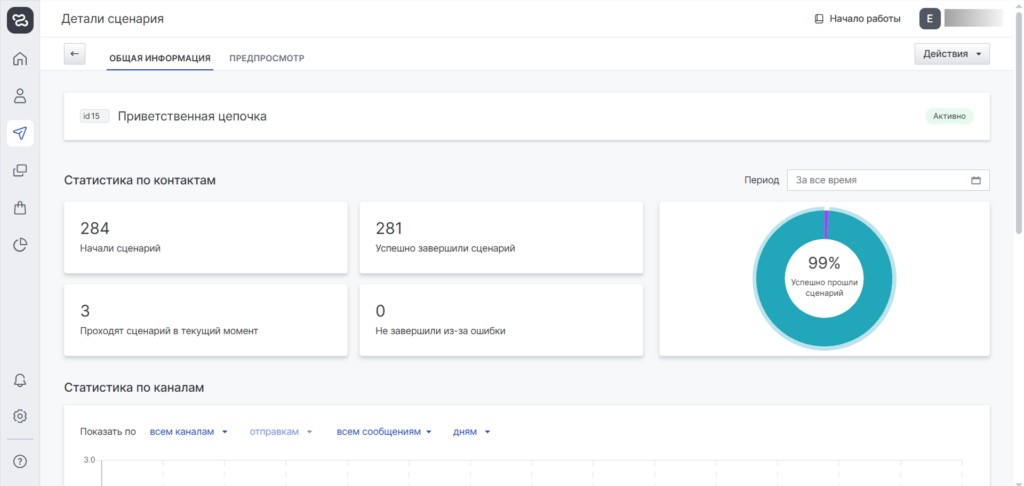
Вы можете следить за прогрессом в разделе Детали сценария: сколько контактов сейчас в каждом блоке, сколько завершили цепочку, какие письма открывают чаще.
Что дальше
Приветственная цепочка — это отправная точка, а не финал. Когда она настроена и работает, можно двигаться дальше:
- запустить реактивацию — для тех, кто давно не открывал письма,
- добавить сегментацию — отправлять разные письма разным группам в зависимости от интересов и поведения,
- настроить брошенную корзину — письмо тем, кто добавил товар, но не купил.
Всё это тоже делается через готовые шаблоны сценариев в enKod — по той же логике, что и приветственная цепочка.

Кейс Lustrof: Как работает брошенная корзина в онлайн-гипермаркете
Чек-лист: что должно быть готово перед запуском
✔ База контактов загружена в enKod
✔ Корпоративная почта и DNS-записи настроены
✔ Группа рассылок создана
✔ Создан сегмент для тех, кто прошел сценарий до конца
✔ Написаны 2–4 письма (тип — «Сообщение сценария»)
✔ Сценарий собран по шаблону и все блоки заполнены
✔ Сценарий активирован
Приветственная цепочка — один из самых простых способов начать автоматизацию email-маркетинга. Не нужна команда, не нужен опыт в вёрстке. Нужны письма с живым текстом и час времени.
Если вы ещё не работаете в enKod, приходите на демо. Мы подкажем, какие функции платформы помогут вам сэкономить время и сделать email-маркетинг прибыльным.